win7電腦系統還原步驟
- 分類:Win7 教程 回答于: 2022年08月27日 11:02:00
小編分享的這個方法就是利用重裝系統軟件,這個方法就是很簡單使用電腦人群都能使用,那我們就繼續看看win7電腦還原系統的步驟吧。
工具/原料:
系統版本:windows7系統
品牌版本:聯想小新pro14
軟件版本:小魚一鍵重裝系統
方法/步驟:
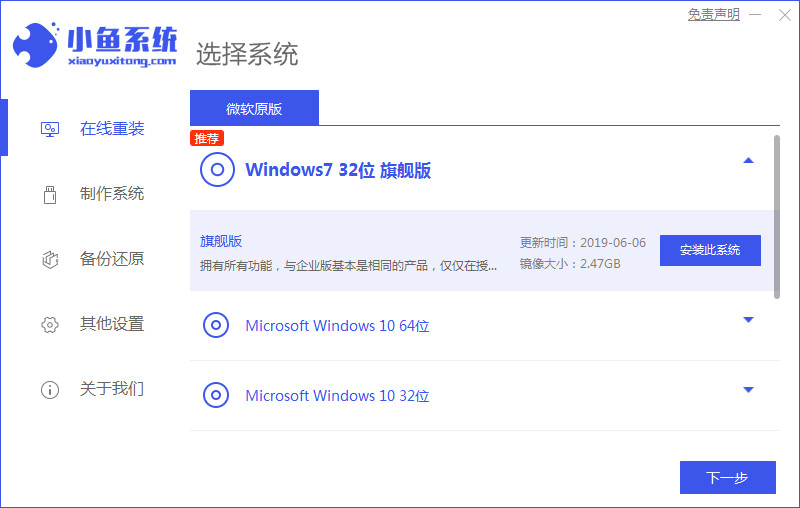
1、在電腦上搜索并安裝小魚一鍵重裝系統打開軟件,選擇windows7 32位 專業版,點擊安裝此程序。
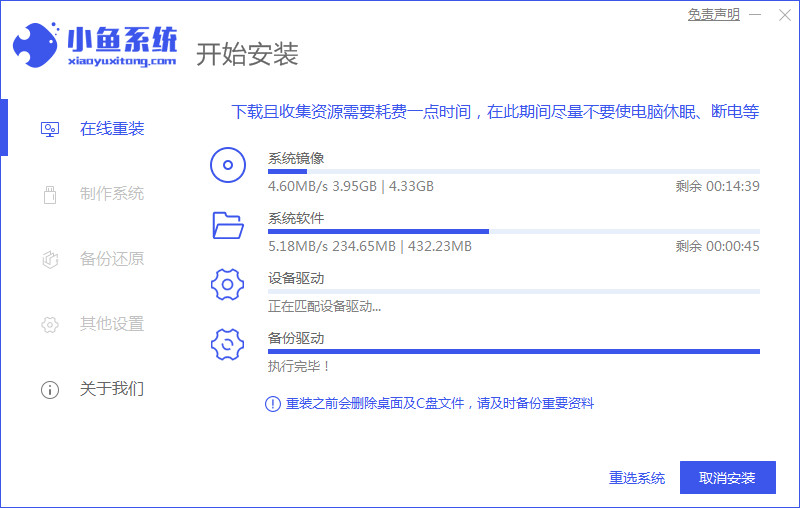
2、等待軟件安裝系統,安裝前要提前備份文件防止重要文件丟失。
3、環境部署完成后點擊立即重啟電腦。

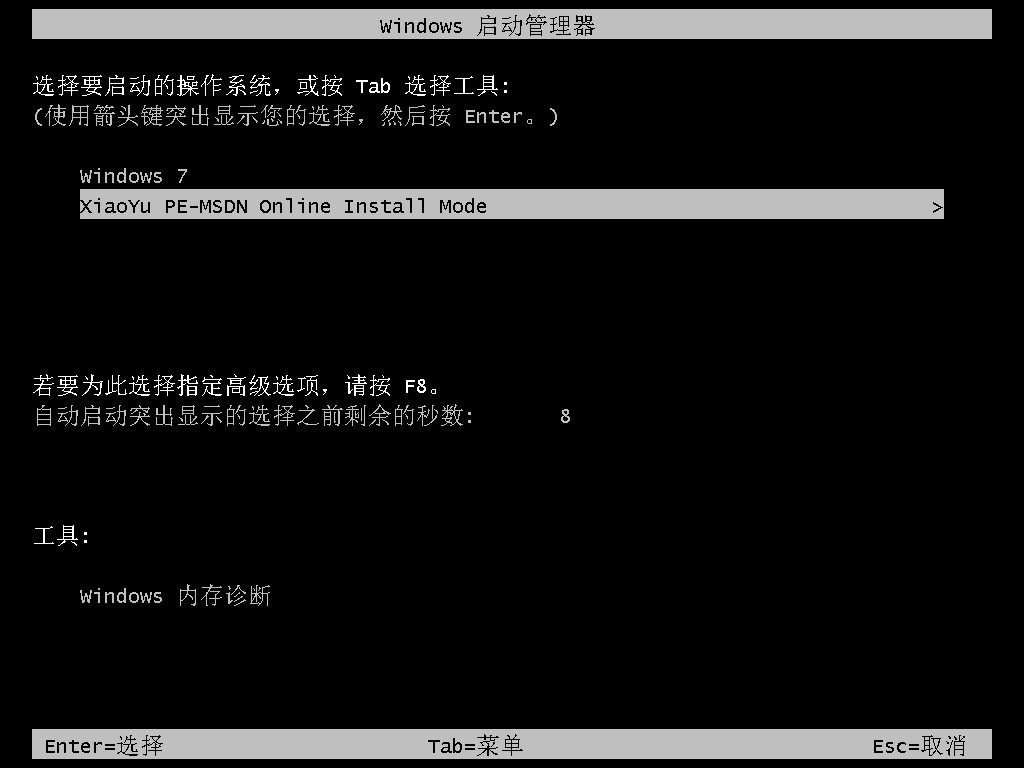
5、重啟電腦后選擇“XiaoYu PE-MSDN Online Install Mode”系統進入。
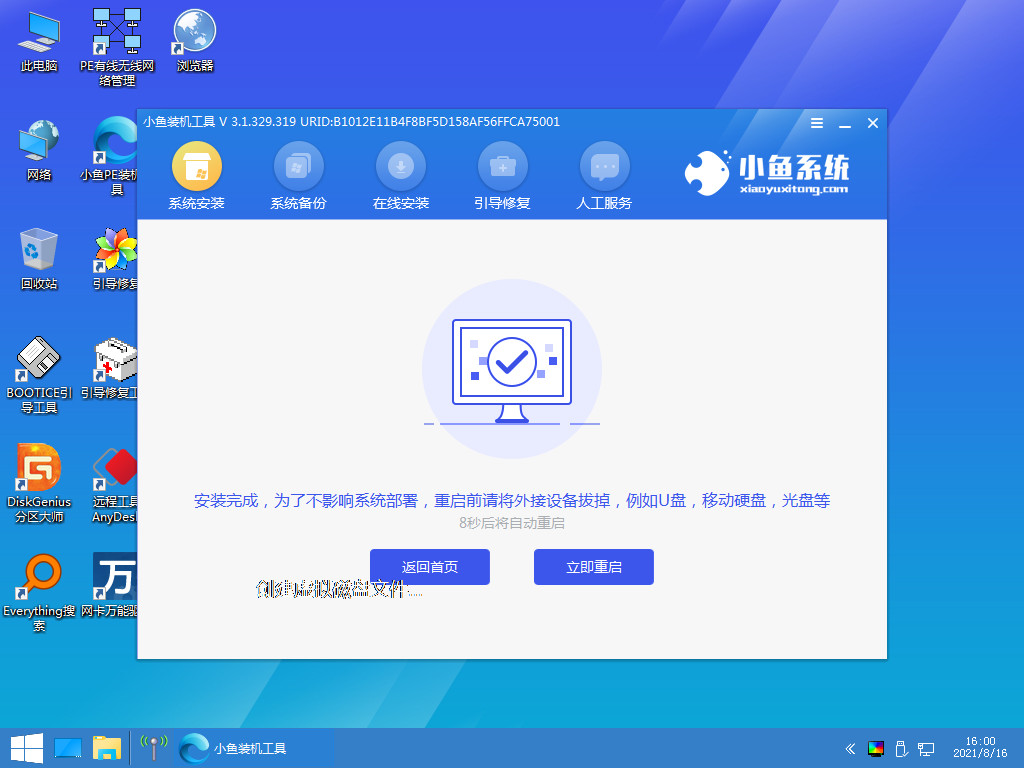
6、安裝完畢后點擊立即重啟,再次重啟電腦。
7、重啟電腦時選擇win7系統。
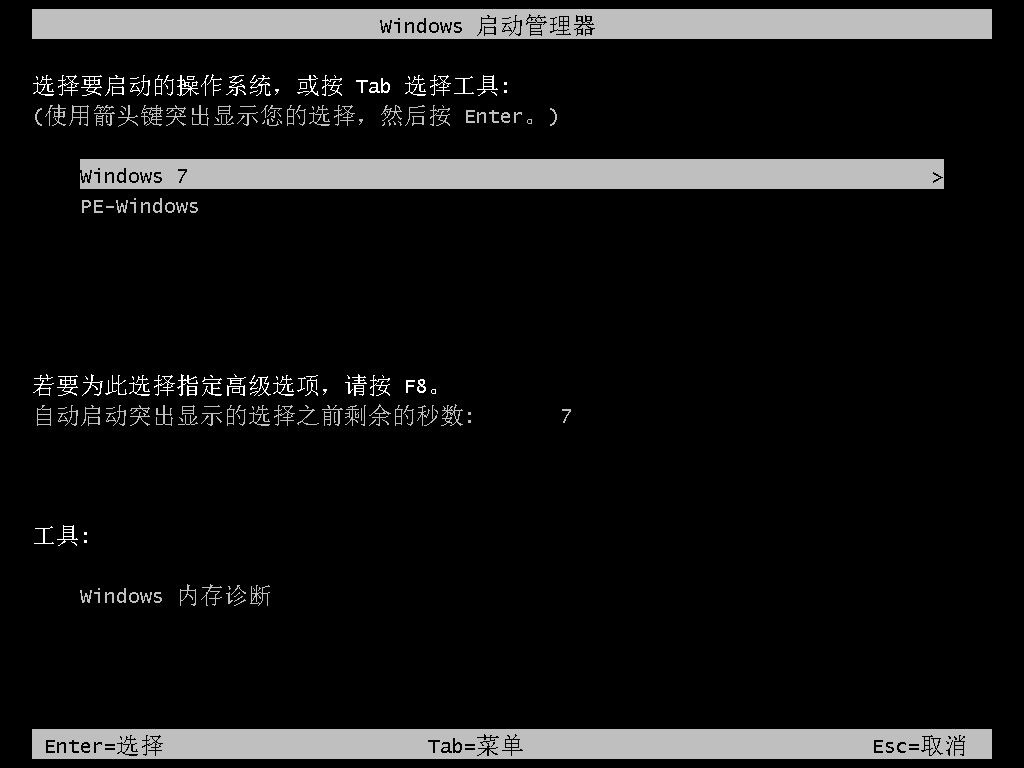
8、等待幾分鐘后我們進入win7系統菜單,安裝完成。

注意事項:
如果電腦里有重要文件要備份哦,避免文件丟失。
在使用小魚重裝系統軟件重裝系統前要先將電腦安全軟件關閉,避免安裝被攔截。
總結:
在電腦上搜索安裝小魚一鍵重裝軟件,打開后選擇自己需要的版本點擊安裝;
在安裝系統的過程中耐心等待;
重啟后按照指示選擇系統進入即可。
 有用
26
有用
26

分享

轉載請注明:文章轉載自 m.8x4b.com
本文固定連接:m.8x4b.com
 小白系統
小白系統
小白幫助
如果該頁面中上述提供的方法無法解決問題,您可以通過使用微信掃描左側二維碼加群讓客服免費幫助你解決。備注:人工客服僅限正常工作時間(周一至周六:9:00~12:00 2:00~6:00)


分享到
 微信好友
微信好友 朋友圈
朋友圈 QQ好友
QQ好友 QQ空間
QQ空間 新浪微博
新浪微博 復制鏈接
復制鏈接取消
長按或點擊右側按鈕復制鏈接,去粘貼給好友吧~
http://127.0.0.1:5500/content.htmlhttp://127.0.0.1:5500/content.htmlhttp://127.0.0.1:5500/content.htmlhttp://127.0.0.1:5500/content.htmlhttp://127.0.0.1:5500/content.htmlhttp://127.0.0.1:5500/content.htmlhttp://127.0.0.1:5500/content.htmlhttp://127.0.0.1:5500/content.htmlhttp://127.0.0.1:5500/content.html
取消
復制成功
詳解win7激活方法兩種方法
 1000
10002022/11/07
2022年win7旗艦版永久激活最新密鑰神Key win7激活碼永久序列號免費激活大全
10002022/11/03
win7專業版激活密鑰2022 win7專業版激活密鑰永久激活碼
10002022/11/03
win7激活密鑰專業版永久免費版大全
10002022/10/16
windows7系統如何恢復出廠設置
10002022/10/09
小白系統重裝win7的方法步驟
10002022/06/24
小白三步裝機系統win7怎么激活
10002022/06/23
win7重裝系統后連不上網怎么辦
10002022/06/13
電腦系統重裝windows7
10002020/03/17
一鍵裝機win7圖文詳解
10002020/01/30
上一篇:win7系統重裝教程
下一篇:win7關閉系統還原教程
猜您喜歡
- 聯想筆記本重裝系統win7操作步驟..2022/06/21
- 教你win7 64位旗艦版安裝教程..2019/02/12
- 下載win7更新win10操作2017/08/25
- 電腦無線網絡連接不上,小編教你電腦無..2018/06/08
- 沒有系統盤電腦怎么重裝系統win7..2023/04/11
- win11開機不顯示鎖屏界面如何解決..2022/10/19
相關推薦
- 電腦開機密碼,小編教你電腦開機密碼怎..2018/06/07
- 找不到寬帶連接,小編教你win7找不到寬..2018/10/05
- 重裝系統win7旗艦版的操作步驟..2021/06/19
- 電腦無緣無故重啟,小編教你電腦無緣無..2018/08/22
- 小編教你office激活工具激活教程..2019/01/19
- 電腦怎么重裝系統win72022/10/14
文章已經到底了,點擊返回首頁繼續瀏覽新內容。